Kart Görünümlü Menü Uygulaması Geliştiriyoruz
Bu makalemde hiç kod yazmadan modül giriş ekranlarında kullanabileceğiniz kart görünümlü menü uygulaması geliştirmeyi anlatıyorum. Genelde her modülün ilk ekranı kart bazlı menü ekranlarıdır. Kullanıcılar bu ekranda modülün ana fonksiyonlarına erişebilirler, modül ile ilgili ilk bilgileri görebilirler. Kart bazlı menülere ek olarak yönlendime amaçlı yazılar, duyurular ya da farklı resimleri de kendiniz ekleyebilirsiniz.
İlk Adım: Ayarlar Menüsünden Uygulamanızı Oluşturun
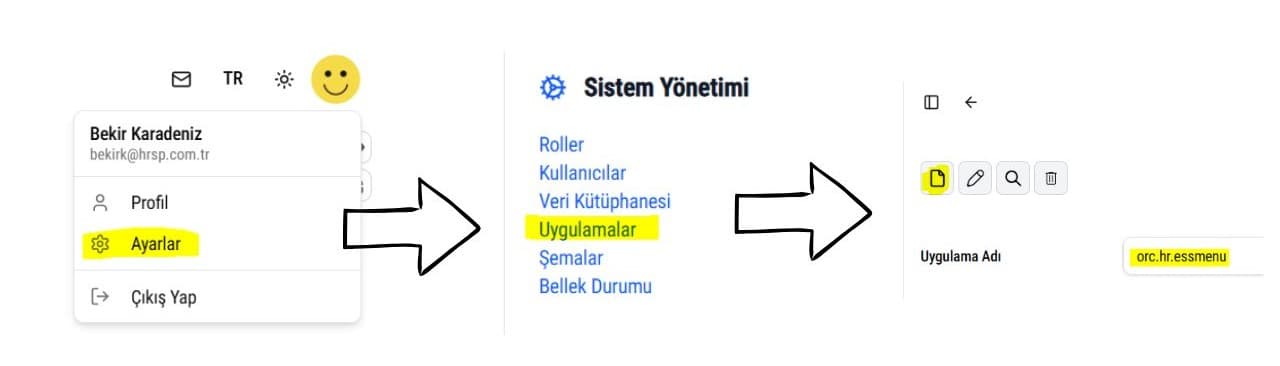
Ana sayfa da profil resminizin altındaki menüden Ayarlar ekranına geçiş yapın ve Uygulamalar menüsünü tıklayın. Yeni uygulamanıza teknik bir isim verin ve yarat düğmesine tıklayın. Ben örneğimde uygulama adı olarak orc.hr.essmenu kullandım. Siz istediğiniz bir isimlendirme mantığı kurabilirsiniz.
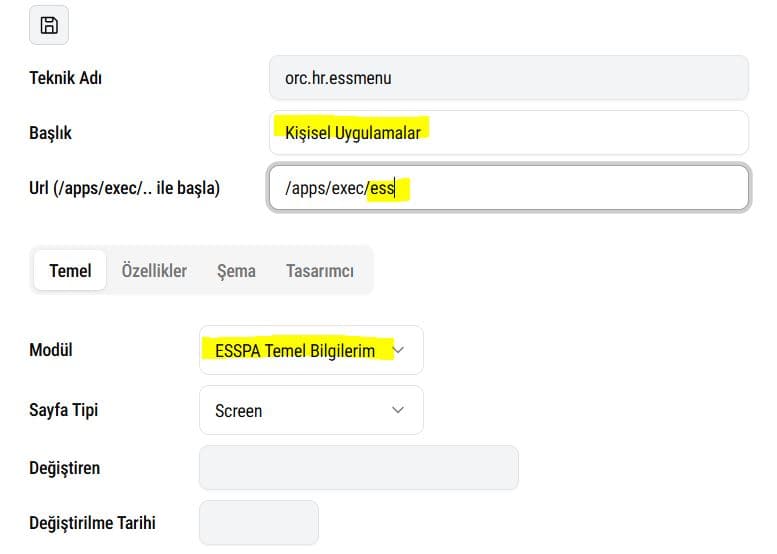
Yarat düğmesine bastıktan sonra uygulama detay ekranına yönlendirileceksiniz. Burada uygulamanızın adını, linkini ve isterseniz modülünü seçebilirsiniz. Burada özellikle uygulama URL sinin /apps/exec/ ile başlamasına dikkat edin. Bu URL yapısı uygulamanızın sistemde bir uygulama olarak tanımlanmasını sağlar.
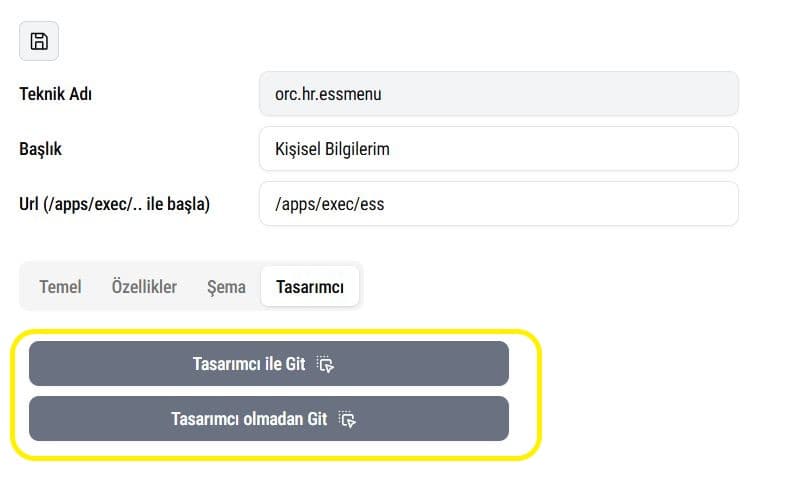
Bilgileri kaydettikten sonra değiştir ile tekrar girin ve Tasarımcı sekmesine geçiş yapın. Burada uygulamanızın ekranlarını tasarlayabilirsiniz. Burada iki düğme göreceksiniz, tasarım modunda ve tasarımcı olmadan, sayfanızı hem tasarım modunda hem de canlı modda açın. Tasarım yaptıkça canlı modda yenile düğmesine basarak yaptığınız değişiklikleri görebilirsiniz.
İkinci Adım: Ekran Tasarımını Yapın
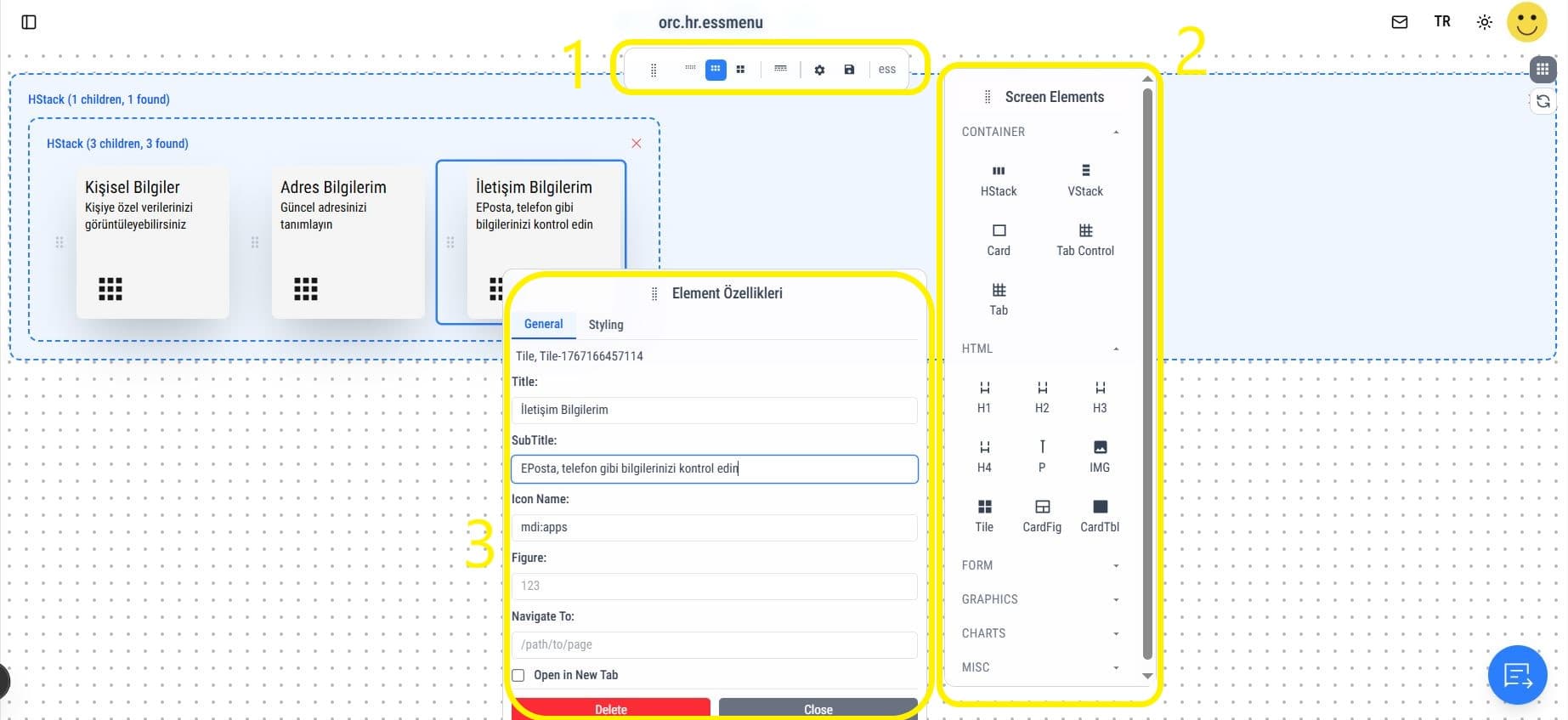
Tasarım modunda ekranınıza kart eklemek için sol taraftaki bileşenler menüsünden Tile bileşenini sürükleyip ekranınıza bırakın. Tile bileşenini bıraktığınızda karşınıza kart ayarları penceresi açılacaktır. Burada kartınızın başlığını, açıklamasını, ikonunu ve yönlendirme linkini belirleyebilirsiniz. Kart ikonları için Iconify kütüphanesini kullanabilirsiniz. Kart linki olarak uygulamanızın içindeki farklı ekranlara ya da sistemdeki farklı uygulamalara yönlendirme yapabilirsiniz.
- Araç Kutusu: Araç kutusunda sayfa özelliklerine erişebilir ve kaydetme işlemini yapabilirsiniz. Cetvel açma kapatma ve grid sistemi gibi araçlar burada bulunur.
- Ekran Elemanları Kutusu: Ekranlar da ve iş akışları formlarında kullanacağınız tm elemenlar bu kutuda bulunur.
- Eleman Özellikleri Kutusu: Tasarım modunda seçili elemanın özelliklerini buradan düzenleyebilirsiniz.
Her zaman Container bölümünden bir HStack ekleyerek başlayın. HStack yatay olarak elemanları sıralamanızı sağlar. Daha sonra bu HStack içine Tile bileşenlerini sürükleyip bırakın. Her bir Tile bileşeni için kart ayarlarını yapın. Kart başlığı, açıklaması, ikonu ve linki belirleyin. İsterseniz kartların arka plan rengini ve metin rengini de değiştirebilirsiniz.
Ekran tasarımında bir değişiklik yapıp, kaydettikten sonra canlı modda yenile düğmesine basarak yaptığınız değişiklikleri görebilirsiniz.
Sayfa Ayarları, Şema Bağlantısının Kurulması
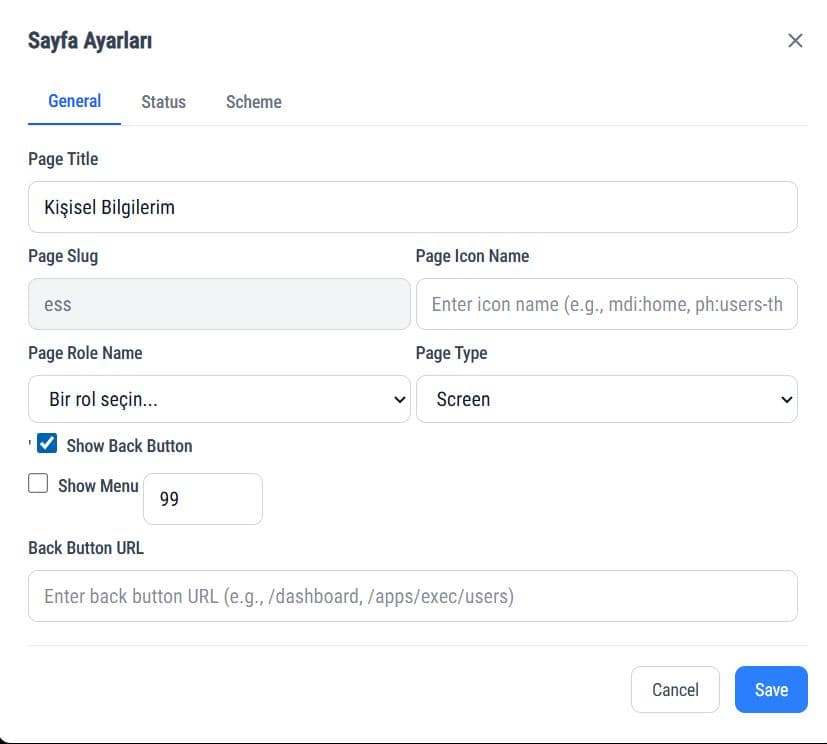
OrchestraHCM platformunun en önemli özelliği kodsuz geliştirme yapabilmektir. Ekran tasarımlarını tamamladıktan sonra algoritmalarınız için şema yazmanız gerekir. Yazdığınız şemaları sayfa ayarları penceresini açarak sayfa özellikleri penceresinden bağlayabilirsiniz.
Sayfa ayarları penceresinde sayfa da geri dön düğmesi gösterilsin mi, sayfa başlığı ne olsun gibi ayarları yapabilirsiniz. Sol menüye eklemek isterseniz sıra numarası ile bu pencerede belirleyebilirsiniz.